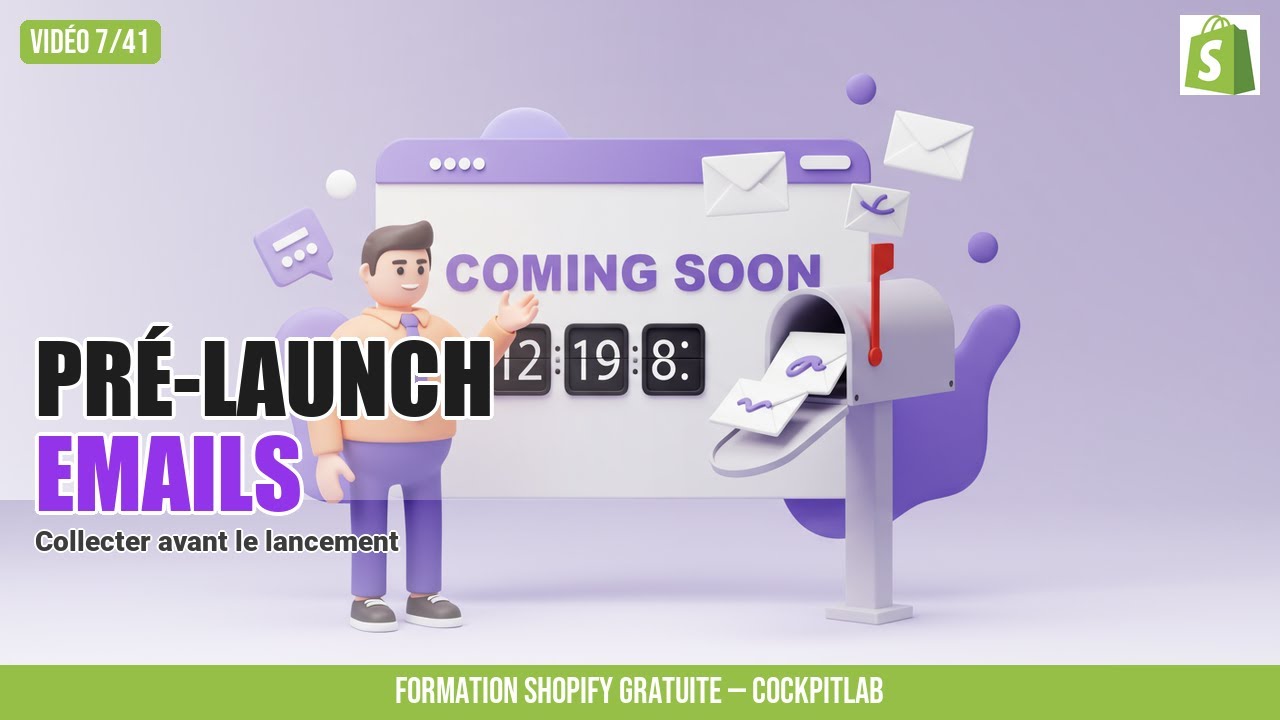
Ouvrir ta boutique Shopify sans liste d’emails, c’est rater une opportunité dès le départ. La page mot de passe native de Shopify permet de transformer tes visiteurs curieux en prospects avant même le jour J — sans outil externe, sans frais supplémentaires.
En 30 secondes
Avant d’ouvrir ta boutique Shopify au public, configure une page de mot de passe pour collecter des emails pendant que tu travailles. Personnalise ton logo, ton favicon et supprime la mention « propulsé par Shopify » pour paraître professionnel. Ce n’est pas une étape critique, mais elle prépare ton lancement.
Pourquoi activer la page mot de passe sur Shopify ?
Par défaut, Shopify protège ta boutique avec un mot de passe tant qu’elle n’est pas prête. C’est une fonctionnalité utile : elle te permet de travailler tranquillement sans que des visiteurs tombent sur un site inachevé.
Comme l’explique Jérôme : « Shopify fait ça pour permettre aux personnes de travailler leur boutique et de collecter des emails le temps que tu finisses la boutique tranquillement. »
Concrètement, cette page de « coming soon » te permet de :
- Construire ta boutique sans pression
- Afficher un message de marque aux visiteurs curieux
- Collecter des emails avant même le lancement officiel
- Tester que le formulaire d’inscription fonctionne
Comment configurer la page mot de passe étape par étape
- Dans ton back-office Shopify, va dans Boutique en ligne > Thèmes
- Clique sur Personnaliser
- Dans le menu déroulant des pages, sélectionne Autre > Mot de passe
- Modifie la section bannière : choisis une image de fond (depuis Pexels, Freepik ou Pixabay — images libres de droit)
- Règle l’opacité de l’image à environ 30 % pour garder le texte lisible
- Choisis la hauteur de bannière Moyen (bon compromis visuel)
- Ajoute un titre accrocheur (ex : « Hey, on ouvre bientôt ! »)
- Laisse le formulaire email visible — c’est lui qui collecte les contacts
- Personnalise le message de confirmation via Modifier le contenu du thème par défaut (ex : « Merci de ton inscription ! »)
- Enregistre, puis teste en navigation privée avec une adresse email réelle
- Vérifie dans Clients que l’abonné apparaît bien dans ta liste
Personnalisation essentielle : logo et favicon
Deux éléments visuels à configurer dès maintenant, avant même de toucher au reste du design.
Le logo
Va dans Personnaliser > En-tête, clique sur « Modifier votre logo dans les paramètres ». Importe ton fichier depuis la bibliothèque. Jérôme conseille de ne pas dépasser 60 px de largeur pour un rendu propre. Format libre : carré ou rectangle.
Le favicon
C’est la petite icône visible dans l’onglet du navigateur. Va dans Paramètres du thème pour l’ajouter. Règles importantes :
- Format obligatoirement carré
- Taille recommandée : 32 x 32 pixels
- Crée-le sur Canva avec une dimension personnalisée 32x32
- Tu peux utiliser le même visuel que ton logo ou une version simplifiée (icône seule)
Supprimer « Propulsé par Shopify » — obligatoire
Par défaut, Shopify affiche en bas de page la mention « Cette boutique sera propulsée par Shopify ». Jérôme est catégorique là-dessus : « Je te conseille d’enlever cette phrase. Beaucoup de gens se sont fait arnaquer avec des boutiques Shopify, et dans la tête du consommateur lambda, ça peut faire mauvais effet. »
Comment la supprimer :
- Dans l’éditeur de thème, clique sur les trois petits points du thème
- Sélectionne Modifier le contenu du thème par défaut
- Dans le champ de recherche, tape « cette boutique sera »
- Sélectionne le champ correspondant et efface le texte
- Clique sur Enregistrer
Ce que tu peux personnaliser (et ce que tu peux ignorer pour l’instant)
| Élément | Priorité | Où le modifier |
|---|---|---|
| Logo | Haute | Personnaliser > En-tête |
| Favicon | Haute | Personnaliser > Paramètres du thème |
| Suppression « Propulsé par Shopify » | Haute | Modifier le contenu du thème par défaut |
| Image de fond bannière | Moyenne | Personnaliser > Page mot de passe |
| Message de confirmation email | Moyenne | Modifier le contenu du thème par défaut |
| Couleurs / nuanciers | Faible (pour l’instant) | Personnaliser > Paramètres du thème |
| Réseaux sociaux en pied de page | Faible (pour l’instant) | Personnaliser > Paramètres du thème |
Erreurs à éviter absolument
- Passer des heures sur la page mot de passe — Jérôme insiste : « Fais quelque chose de très simple. D’expérience, vous n’arrivez pas à récolter autant d’emails que ça sans une vraie stratégie. »
- Chercher ta boutique sur Google juste après la création — L’indexation prend du temps (de 2 jours à plusieurs semaines). Les robots de Google doivent d’abord détecter ton site, souvent grâce au trafic entrant.
- Oublier de tester le formulaire en navigation privée — Toujours valider que les emails s’enregistrent bien dans l’onglet Clients avant de passer à la suite.
- Laisser la mention « Propulsé par Shopify » — Nuit à ta crédibilité auprès des acheteurs méfiants.
- Ignorer la version mobile — Ton audience vient principalement des réseaux sociaux. Vérifie l’affichage mobile depuis l’éditeur (icône téléphone en haut de l’éditeur).
- Supprimer des blocs au lieu de les masquer — Utilise l’icône œil pour cacher un élément temporairement. Si tu supprimes, tu devras le recréer from scratch.
Comprendre l’indexation Google (point clé)
Beaucoup de nouveaux vendeurs paniquent de ne pas trouver leur boutique sur Google. Jérôme explique le mécanisme : « Google envoie des bots qui parcourent le web. On ne sait pas exactement quand ils viennent sur ton site — ça peut être 2 jours, une semaine. Pour accélérer, il faut du trafic : si Google voit de l’activité sur ton site, il va envoyer un bot plus vite. »
À retenir :
- Un site tout neuf n’est pas indexé immédiatement
- Chaque mise à jour de ton site peut déclencher une revisite des bots
- Le trafic (publicité, réseaux sociaux) accélère l’indexation
- Tant que ta boutique est protégée par mot de passe, Google ne peut pas l’indexer
Action cette semaine
- Activer la page mot de passe dans Boutique en ligne > Préférences
- Uploader ton logo (format libre, largeur recommandée : 60 px)
- Créer et uploader ton favicon 32x32 px via Canva
- Choisir une image de fond libre de droit sur Pexels ou Freepik
- Écrire un titre simple pour la page (ex : « On arrive bientôt ! »)
- Supprimer la mention « Propulsé par Shopify » via le contenu du thème par défaut
- Personnaliser le message de confirmation email (ex : « Merci de ton inscription ! »)
- Tester le formulaire en navigation privée et vérifier l’apparition du contact dans Clients
- Vérifier l’affichage mobile depuis l’éditeur de thème
 Pour aller plus loin
 Leçon interactive complète (quiz, transcription, notes, chapitres) : https://app.cockpitlab.io/fr/formations/shopify/page-mot-de-passe-shopify-collecter-des-emails-avant-le-lancement-video-7-41
 Vidéo originale sur YouTube : Regarder
 Chaîne cockpitLAB : Abonne-toi pour les prochaines formations
 Discussion
Tu as utilisé une page coming soon avant ton lancement ? Combien d’emails tu as réussi à collecter ?
N’hésite pas à poser tes questions ou partager ton expérience ci-dessous — la communauté te répond sous 24h en général.