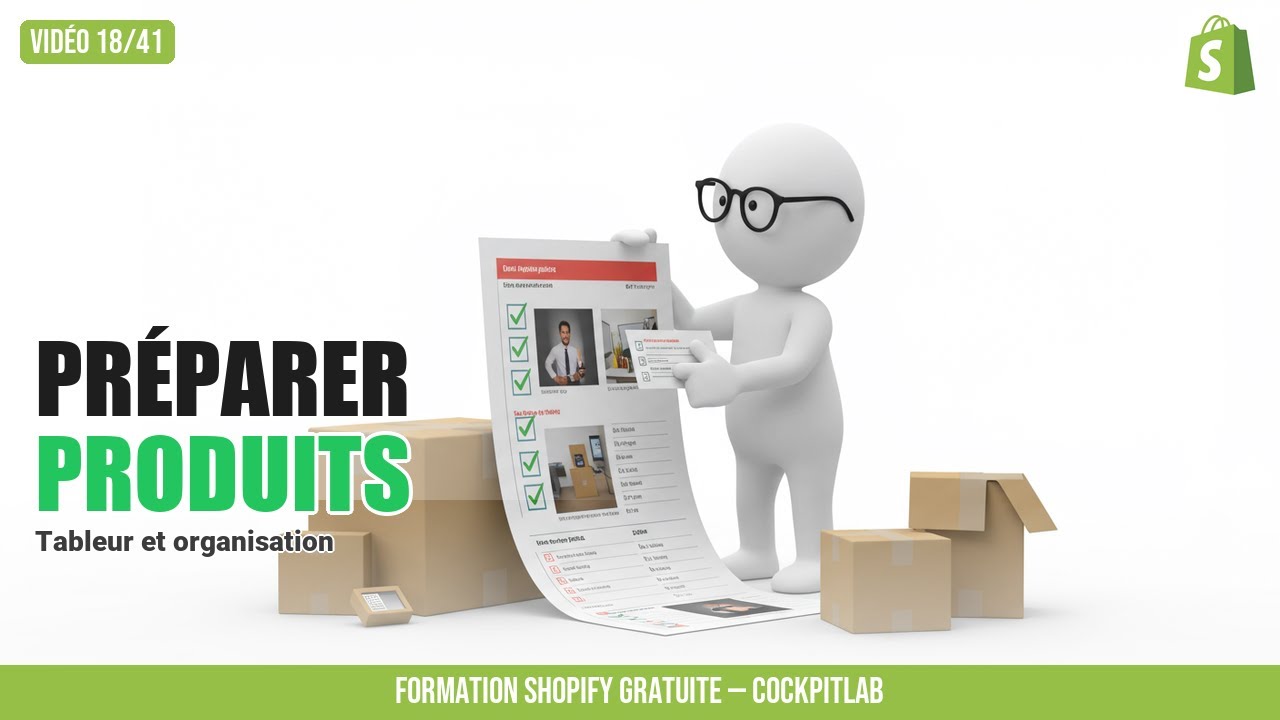
Se jeter directement dans Shopify pour créer ses fiches produits, c’est la meilleure façon de bâcler titres, SKU et descriptions. Un fichier Excel bien structuré en amont change tout : moins d’erreurs, plus de rapidité, une source de vérité partageable avec un assistant.
En 30 secondes
Avant de créer tes fiches produits sur Shopify, prépare un fichier Excel centralisé avec toutes les infos clés : photo, SKU, titre, prix, stock, description et variantes. C’est ce travail en amont qui te fait gagner du temps et évite les erreurs au moment de la mise en ligne.
Pourquoi un fichier Excel avant Shopify ?
Beaucoup de vendeurs débutants se jettent directement dans Shopify et créent leurs fiches produits à la volée. Résultat : des titres bâclés, des SKU inexistants, des descriptions copiées-collées sans réflexion. Jérôme recommande de faire exactement l’inverse : prépare tout dans un Excel avant de toucher à Shopify.
Ce fichier devient ta source de vérité. Tu peux y réfléchir à tête reposée, le partager avec un assistant, et l’utiliser comme référence à chaque nouvelle commande fournisseur.
Les colonnes indispensables de ton fichier produits
- Aperçu produit (photo) — Insère une image directement dans la cellule Excel (Insertion > Image dans la cellule). Même une photo temporaire suffit pour s’y retrouver.
- Référence / SKU — Un identifiant unique pour chaque produit. Indispensable pour tes commandes fournisseurs et ta gestion de stock.
- Titre produit — Réfléchi pour le SEO ET pour la compréhension client. Pas de titre générique.
- Prix d’achat HT — Ce que tu paies au fournisseur.
- Prix de vente TTC — Ton prix public sur Shopify.
- Stock disponible — Quantité en main pour chaque variante.
- Description — Un lien vers un Google Doc dédié par produit (plus pratique que d’écrire dans une cellule).
- Variantes — Couleur, taille, matière… Une colonne par type de variante.
Créer une nomenclature SKU efficace
Le SKU (Stock Keeping Unit) est la référence interne de ton produit. Il n’y a pas de règle universelle, mais Jérôme utilise cette structure :
| Segment | Exemple | Signification |
|---|---|---|
| Marque | BRANDERA | Nom de ta marque en majuscules |
| Catégorie | A | A = Accessoire, V = Vêtement, etc. |
| Nom produit | CASQ | Abréviation du produit |
| Taille | M | S / M / L / XL |
| Couleur | BLK | Abréviation couleur en anglais |
Exemple complet : BRANDERA-A-CASQ-M-BLK
Tout en majuscules, tout séparé par des tirets. Quand tu passes commande, tu n’as plus à relire un titre de 80 caractères — tu lis juste le SKU.
La description : utilise Google Docs, pas Excel
N’essaie pas d’écrire tes descriptions produits dans une cellule Excel. C’est illisible et non collaboratif. La méthode recommandée :
- Crée un Google Doc par produit (ou un Doc avec plusieurs sections).
- Rédige ta description complète dedans (avantages, matières, dimensions, FAQ…).
- Clique sur Partager > Copier le lien.
- Colle ce lien dans la colonne « Description » de ton Excel.
Un clic dans ton Excel t’emmène directement à la description. Propre, rapide, partageable.
Erreurs à éviter absolument
- Créer les fiches directement dans Shopify sans préparation — tu oublies des infos, tu fais des incohérences entre produits.
- Ne pas mettre de SKU — dès que tu as 10+ produits, la gestion de stock devient un cauchemar.
- Utiliser des photos temporaires floues sur ta boutique live — une mauvaise photo tue la conversion. Attends le shooting si nécessaire.
- Mettre le même titre générique pour des variantes différentes — Google et tes clients ne s’y retrouvent pas.
- Ignorer les variantes dans le fichier — si tu as S/M/L en 3 couleurs, c’est 9 lignes à gérer, pas 1.
- Négliger les produits que tu penses être bestsellers — Jérôme insiste : « fais l’effort de bien faire les choses » au moins pour tes produits phares.
Template Excel : comment l’utiliser
Jérôme met à disposition une template Excel prête à l’emploi. Pour te l’approprier :
- Ouvre le fichier partagé (lien en description de la vidéo).
- Va dans Fichier > Créer une copie — le fichier est maintenant dans ton Google Drive.
- Adapte les colonnes à ton activité : supprime ce qui ne te sert pas, ajoute ce qu’il te faut.
- Commence à remplir avec tes produits actuels ou ceux que tu envisages de vendre.
Tu n’es pas obligé d’utiliser cette template — mais elle te fait gagner plusieurs heures de mise en place.
Action cette semaine
- Télécharge ou copie la template Excel produits de Jérôme (lien en description vidéo).
- Définis ta nomenclature SKU (marque + catégorie + produit + taille + couleur) et applique-la à tous tes produits existants.
- Crée un Google Doc par produit phare et rédige une description complète (minimum 150 mots, avantages + caractéristiques).
- Insère une photo dans chaque ligne Excel — même temporaire, pour t’y retrouver visuellement.
- Renseigne le prix d’achat HT et le prix de vente TTC pour chaque produit et vérifie ta marge brute.
- Liste toutes tes variantes (taille × couleur) et assure-toi qu’elles ont chacune leur propre ligne avec leur propre SKU.
- Une fois le fichier complet, commence la création des fiches produits dans Shopify en t’appuyant sur ce fichier comme référence unique.
 Pour aller plus loin
 Leçon interactive complète (quiz, transcription, notes, chapitres) : https://app.cockpitlab.io/fr/formations/shopify/preparer-ses-produits-shopify-tableur-et-organisation-avant-de-commencer-video-1
 Vidéo originale sur YouTube : Regarder
 Chaîne cockpitLAB : Abonne-toi pour les prochaines formations
 Discussion
Tu prépares tes produits dans un tableur avant Shopify, ou tu crées tes fiches directement en live ?
N’hésite pas à poser tes questions ou partager ton expérience ci-dessous — la communauté te répond sous 24h en général.